instagram ライブ 配信をPCから簡単に行う方法
Instagramライブ配信は、個人からビジネスまで幅広く活用される、リアルタイムでのコミュニケーション手段です。スマホだけで配信することも可能ですが、画質や操作性の制限、複数画面での管理の難しさなど、自由度に限界があります。PCを使って配信することで、ウェブカメラや外部カメラを利用した高画質な映像、複数の画面でのコメント確認や資料表示、音声やBGMの調整といった、スマホでは実現できない配信体験が可能になります。さらに、YYCamProやOBS Studioなどの配信ソフトを活用すれば、初心者でも簡単に配信できるだけでなく、プロフェッショナルな演出や編集も可能です。安定したネット接続を確保すれば、視聴者へのストレスも最小限に抑えられます。Instagramライブ配信をPCから行うことで、視聴者との距離を縮め、より魅力的でスムーズな体験を提供できます。
このガイドでは、PC から Instagram ライブ配信を効率的に設定および実行する方法を説明します。
Instagramライブ配信をPCから行うメリット
PCからの配信は、単なるスマホ配信とは異なる体験を提供します。まずはその利点を整理しましょう。
● 高画質映像
PCに接続したウェブカメラや外部カメラを使用することで、スマホカメラよりもクリアで滑らかな映像を届けられます。色味や光量の調整も柔軟です。
● 複数画面での操作
配信中にコメントを確認したり、資料や画像を同時に表示することが可能です。マルチタスクで視聴者体験を向上させます。
● 外部ソフトとの連携
YYCamProやOBS Studioなどの配信ソフトを活用すれば、画面レイアウトやBGM、エフェクトを追加でき、よりプロフェッショナルな演出が可能です。
● 安定した接続
有線LANを使うことで、通信の途切れや遅延を最小限に抑えることができます。
これらのメリットは、視聴者の滞在時間を伸ばし、配信の効果を最大化します。
PCでInstagramライブ配信を行うための準備
PCでの配信を始めるには、事前に機材とソフトの準備が必要です。
機材の準備
1. PC本体
配信ソフトがスムーズに動くPCを使用します。CPUはCore i5以上、メモリは8GB以上が推奨です。
2. カメラ
高解像度ウェブカメラや外部カメラを接続すると、映像が鮮明になり視聴者の印象が良くなります。
3. マイク
USBマイクでも十分ですが、クリアな音声を届けるためにXLRマイクとオーディオインターフェースを使用するのもおすすめです。
4. ネット環境
有線LAN接続が理想です。Wi-Fiでも可能ですが、速度が安定しない場合は映像や音声の途切れが発生することがあります。
ソフトウェアの準備
● YYCamPro
配信ソフト。カメラや美肌の設定が手軽で、複数のカメラや画面、BGM、エフェクトを組み合わせて初心者でも手軽く配信できます。
準備段階でこれらを整えることで、スムーズな配信が可能になります。
YYCamProを使ったInstagramライブ配信手順
YYCamProはPCからInstagramライブ配信を行う際に手軽に使えるソフトです。
インストールとログイン
1. 公式サイトからYYCamProをダウンロード
2. インストール後にアカウントでログイン
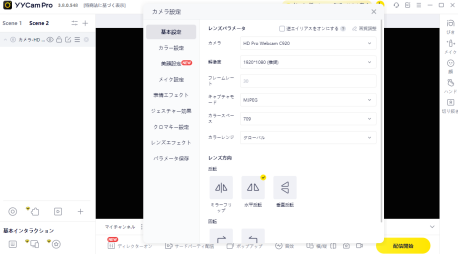
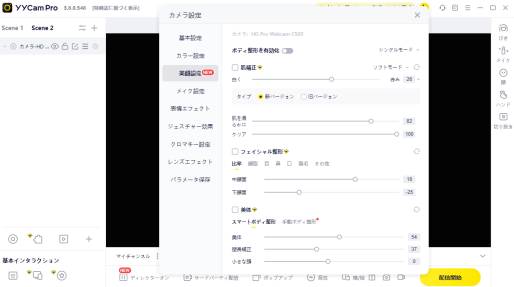
3. 初期設定を設定(カメラや美肌、フィルター設定など)
(画面説明:YYCamProのカメラ設定)
 (画面説明:YYCamProのビューティー設定)
配信設定
● Instagramの公式サイトで「作成」から「ライブ配信」を選び
● 配信タイトルを入力
● 表示されたストリームURLとストリームキーをコピー
配信開始
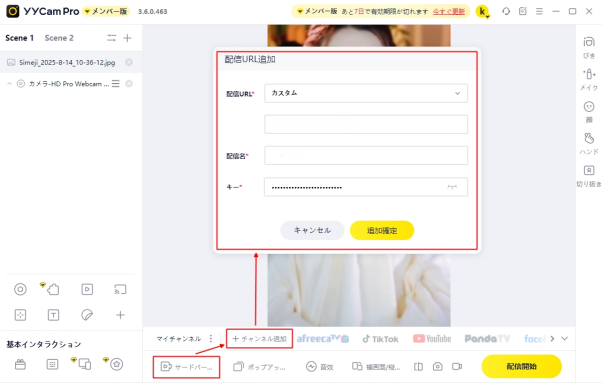
● YYCamProに戻り、コピーしたURLとストリームキーを入力
● 「配信開始」をクリック
(画面説明:配信開始しの手順)
この手順で、初心者でも迷わずInstagramライブ配信をPCから行えます。
YYCamProを使うことで、単なるライブ配信ではなく、視覚的に魅力ある配信が可能です。
配信を成功させるためのポイント
Instagramライブ配信をPCから行うときに意識すべきポイントをまとめます。
● カメラアングル
正面だけでなくかわいいスタンプやエフェクトなどを組み合わせることで、視聴者が飽きにくくなります。
● 音声のクリアさ
雑音の少ないマイクを使用し、配信前に必ず音声テストを行います。
● 配信前テスト
ソフトの設定、カメラやマイク、ネット環境を確認。30分前にリハーサルを行うと安心です。
● 視聴者とのコミュニケーション
コメントを読み上げたり質問に答えることで、参加意識を高めます。
● 配信時間の最適化
ターゲット層のアクティブ時間に合わせることで、視聴者数が増えます。
配信後の活用方法
ライブ配信は終了後もコンテンツとして活用できます。
● 録画の保存
YYCamProやOBS Studioで録画した動画は、IGTVやYouTubeで再利用可能です。
● ハイライト編集
重要な部分を切り出して短い動画にすると、SNS投稿用コンテンツとして使えます。
● 分析と改善
視聴者数や滞在時間を確認し、次回の配信内容や時間帯を調整できます。
配信後の活用で、1回のライブ配信から最大限の効果を得ることができます。
トラブルシューティング
配信中に起きやすいトラブルと対策をまとめます。
● 映像が映らない
カメラ接続の確認、配信ソフトでのカメラ選択、ドライバの更新を行います。
● 音声が聞こえない
マイクの選択やボリュームを確認し、ミュート設定を解除。補助ソフトで音声ルートを確認します。
● 配信が途切れる
有線LANに切り替え、画質を下げる、他のネット通信を制限します。
● コメントが表示されない
配信ソフトのコメント表示設定を確認。Instagramアカウントの通知設定もチェックします。
FAQ(よくある質問)
Q1: Instagramライブ配信をPCだけで始められますか?
A1: 直接ブラウザだけでは制限があります。ストリームキーを使って、YYCamProやOBS Studioを使うことでPCから簡単に配信可能です。
Q2: 配信に必要なPCのスペックは?
A2: CPUはCore i5以上、メモリ8GB以上を推奨します。高画質配信にはGPUもあると安心です。
Q3: 配信後の動画は保存できますか?
A3: 録画保存が可能です。後でSNSや動画プラットフォームで再利用できます。
結論
PCからのInstagramライブ配信は、スマホだけでは実現できない多くのメリットをもたらします。高画質な映像、複数画面での操作、音声やBGMの自由な設定、さらにYYCamProを活用したプロフェッショナルな演出は、視聴者により魅力的で没入感のある体験を提供します。配信前の準備や機材の確認、配信中のコメント対応、そして配信後の録画保存や分析といった一連のステップを意識することで、ライブ配信のクオリティを安定して高めることができます。また、トラブルが発生した場合でも、映像や音声、ネット環境のチェックを行えば、迅速に対応可能です。PCを活用することで、単なるライブ配信から視聴者と深くつながる体験型コンテンツへと進化させることができます。YYCamProのようなツールを駆使すれば、初心者でも簡単に配信を開始でき、操作の自由度と演出の幅が大きく広がります。
PCを使ったInstagramライブ配信を導入することで、より魅力的で安定したライブ体験を視聴者に届けることができます。