使用 YYCam Pro 在 YouTube 進行直播(支援 RTMP/虛擬攝影機)
歡迎使用 YYCam Pro!無論您是初次嘗試直播的新朋友,或是希望提升直播體驗的內容創作者,YYCam Pro 都致力於為您提供簡單、穩定且專業的直播解決方案。本教學將為您詳細講解如何透過 RTMP 推流 或 虛擬攝影機 兩種方式,輕鬆在 YouTube 開啟直播。
一、準備工作
1. 下載並安裝 YYCam Pro
- 請前往官網下載安裝最新版本:https://yycampro.com/
- 安裝完成後開啟 YYCam Pro。
2. 確認 YouTube 直播權限
- 請確保您的 YouTube 帳號已完成身份驗證,並已開通直播功能。
- 若為首次開播,YouTube 可能需要一定時間審核/開通,請提前準備。
二、YouTube 直播操作步驟
方法一:使用 RTMP 直接推流至 YouTube
此方式適合對畫質、穩定性及流程控制有較高要求的直播場景,如品牌活動、線上課程、賽事直播等。
(1)在 YouTube 建立直播並取得推流資訊
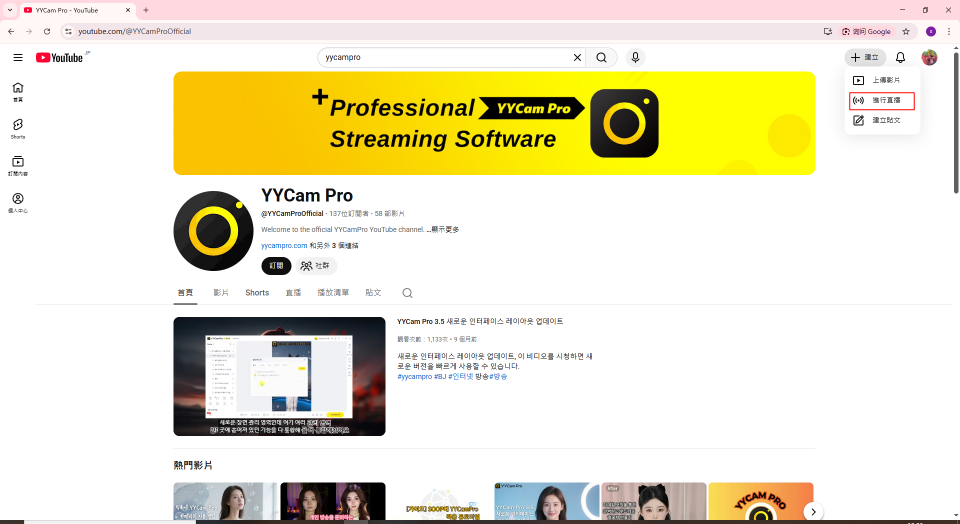
登入 YouTube(網頁端),點擊右上角 【建立】→【進行直播】,進入直播管理頁面。
2. 在直播管理頁面選擇 【編碼器】,複製 Stream URL(串流網址)與 Stream Key(推流金鑰)
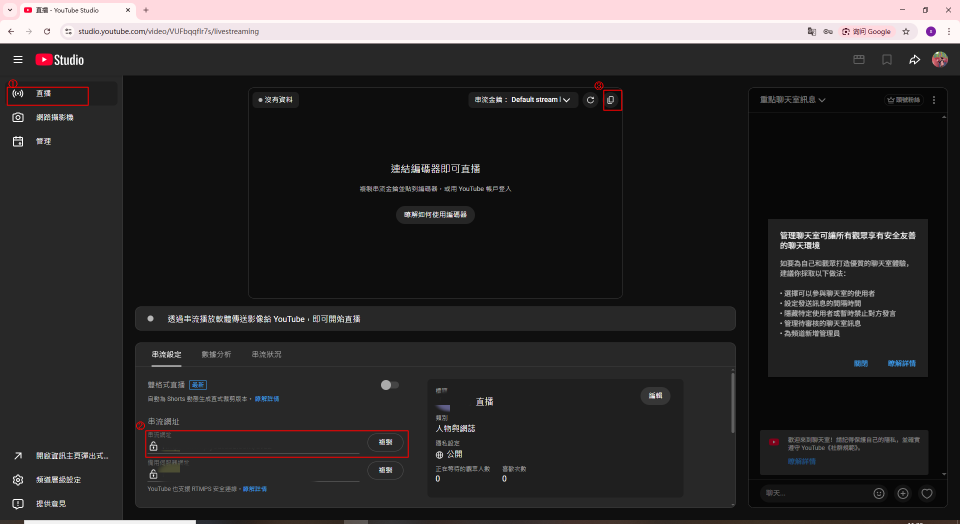
*注意:推流金鑰屬於敏感資訊,請勿洩漏;如懷疑洩漏,請在 YouTube 端重置金鑰。
(2)在 YYCam Pro 配置 RTMP 推流
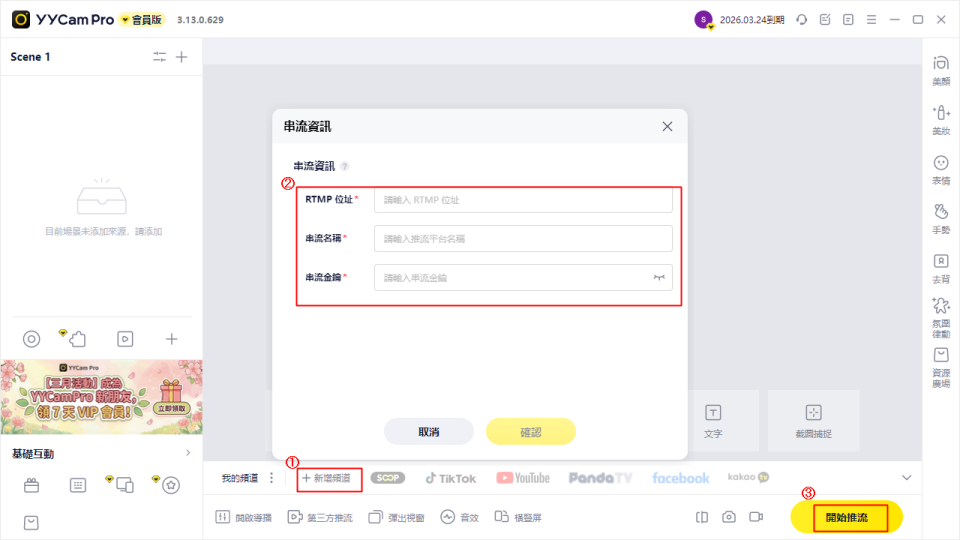
- 開啟 YYCam Pro,點擊 【+ 新增頻道】→【自訂RTMP】,填入從 YouTube 取得的推流位址與流金鑰。
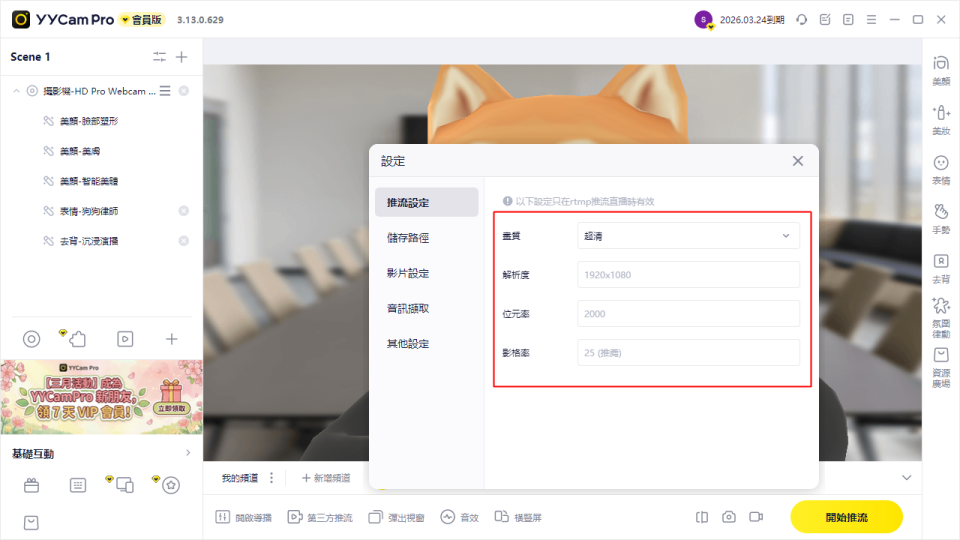
2. 根據您的網路和裝置效能,選擇適合的推流畫質(建議使用「超清」預設)。
3. 在 YYCam Pro 中調整攝影機畫面、美顏、濾鏡、特效等視覺設定。
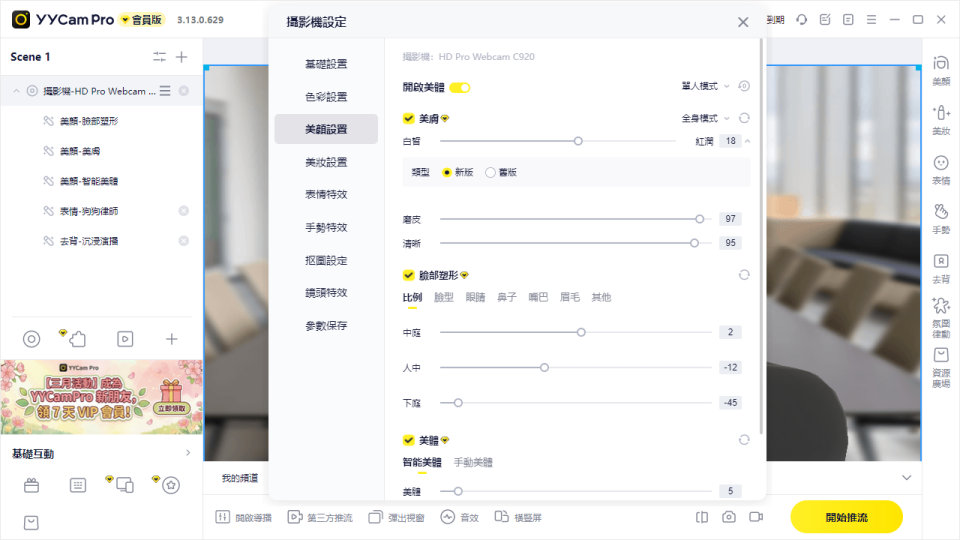
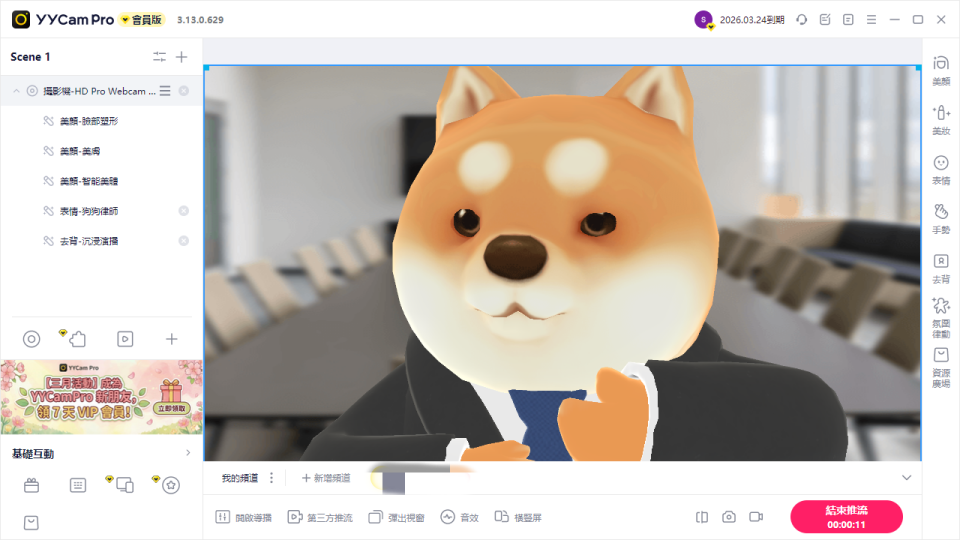
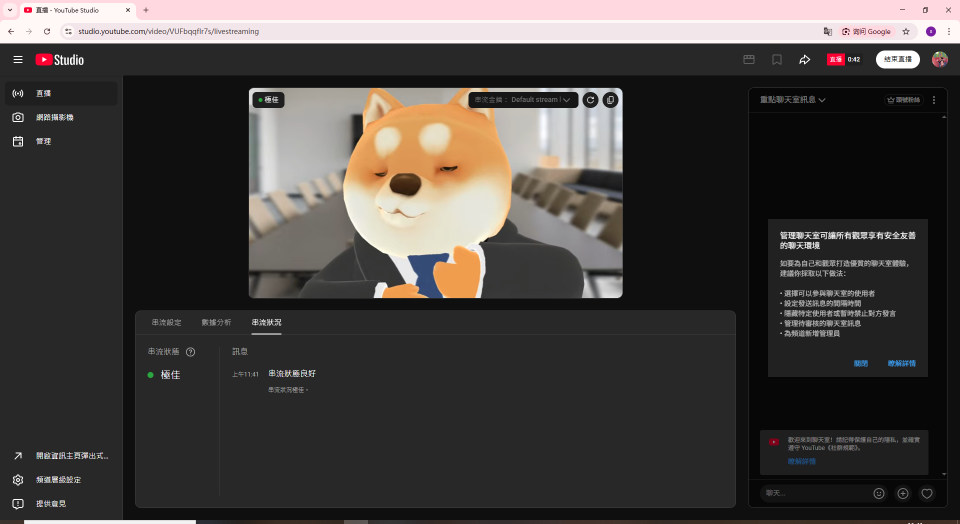
4. 點擊 【開始推流】,並在 YouTube 後台確認畫面和音訊正常後,即可正式開始直播。
方法二:使用虛擬攝影機連接 YouTube
此方式操作直觀、啟動快速,適合日常分享、會議交流、輕量教學等靈活直播場景。
1)在 YYCam Pro 輸出虛擬攝影機畫面
- 開啟 YYCam Pro,調整好您的直播畫面(如美顏、背景、貼紙等)。
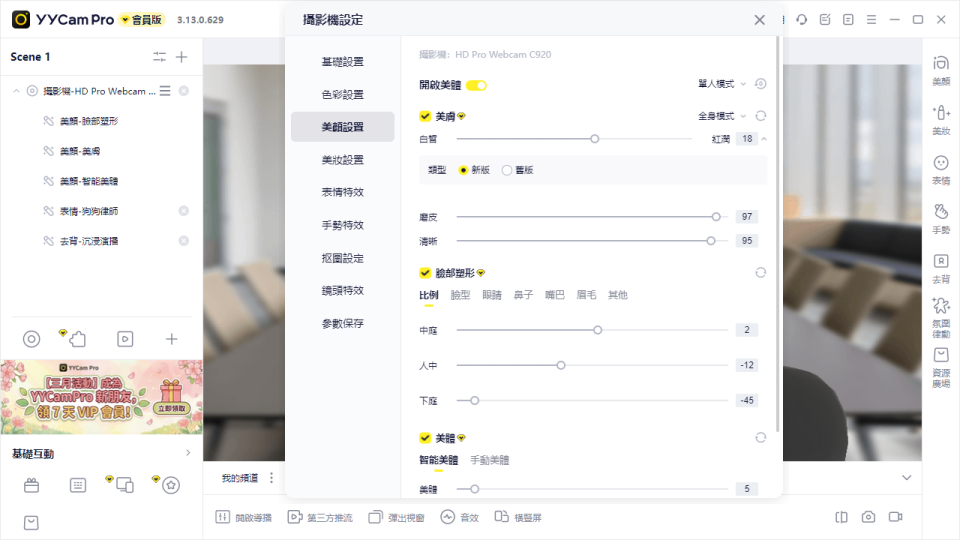
2. 設定輸出參數。若需要同時在多平台開播,請開啟 多平台模式。
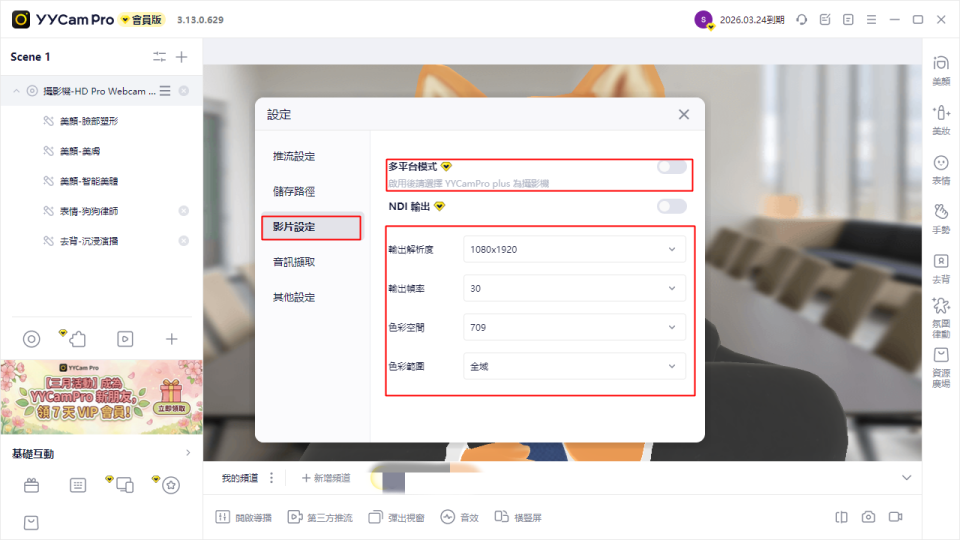
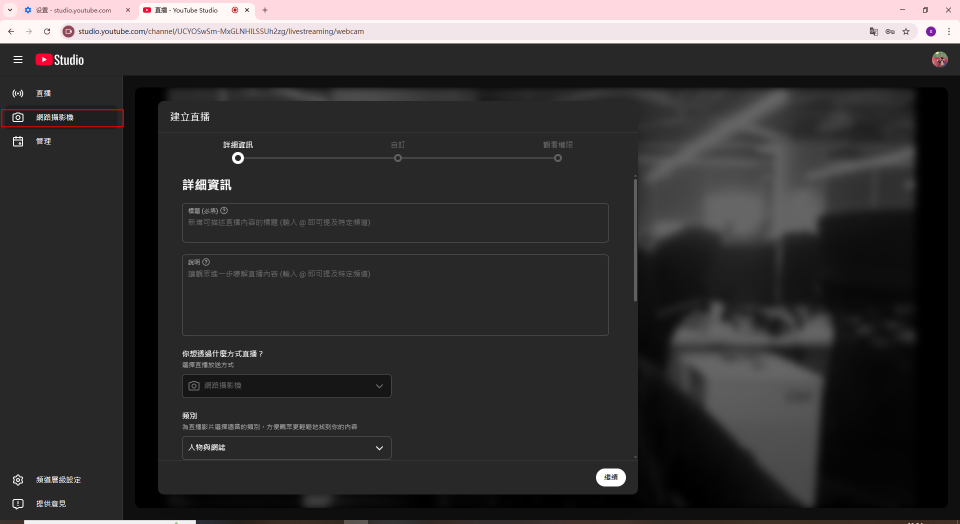
(2)在 YouTube 選擇 YYCam Pro 虛擬攝影機
在 YouTube 直播管理介面,選擇 【網路攝影機】,設定直播標題、簡介、受眾等資訊。*提示:初次調試建議將 隱私設定 設為 【不公開】,避免調試過程中被公開觀看
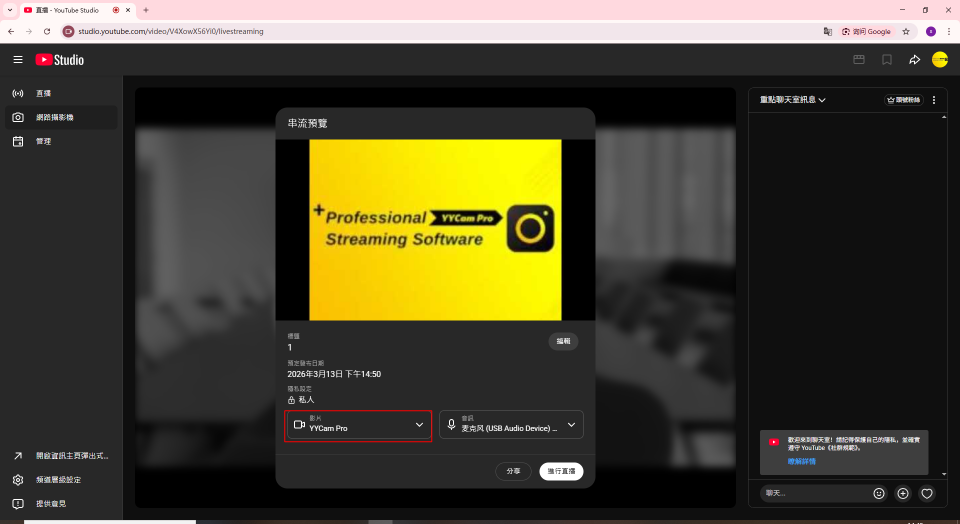
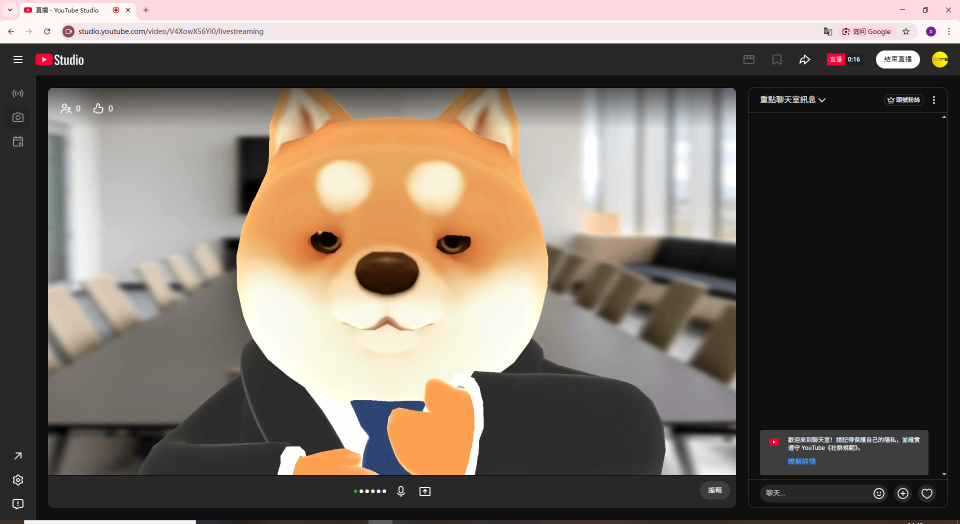
在 YouTube 的直播預覽頁面中,將影片裝置選擇為「YYCamPro / YYCamPro plus」,此時 YYCam Pro 畫面將顯示在 YouTube 預覽中,確認直播畫面顯示正常,點擊「進行直播」。
三、常見問題(FAQ)
Q1:直播延遲較高怎麼辦?
A:建議適當降低輸出解析度或幀率,並檢查上傳頻寬與網路穩定性(優先使用有線網路)。
Q2:在 YouTube 中找不到 YYCam Pro 虛擬攝影機選項怎麼辦?
A:請確認您已安裝最新版 YYCam Pro,並嘗試重新啟動軟體。若問題依然存在,可檢查系統攝影機權限設定,或重新插拔攝影機裝置。
Q3:能否同時使用 RTMP 和虛擬攝影機進行推流?
A:目前 YYCam Pro 暫不支援同時啟用兩種推流模式,請您根據直播需求選擇其中一種方式使用。
四、結語
透過以上步驟,您已掌握使用 YYCam Pro 在 YouTube 開啟直播的完整流程。我們將持續優化產品體驗,為您提供更智慧的美顯效果、更穩定的推流能力與更豐富的互動工具,助力每一場直播更專業、更生動。
如您在使用過程中有任何問題或建議,歡迎透過 YYCam Pro 客服中心或 Discord 社群與我們聯繫。祝您直播順暢、創作愉快!