YYCam Pro 外掛工具「賽事資訊 · 即時比分」使用教學
一、功能亮點
- 即時展示賽事進展:一鍵綁定賽事資料來源,無需手動切換畫面。
- 多種設計樣式可選:可在資源廣場中選擇不同視覺風格的比分外掛,符合不同直播主題與畫面風格。
- 不中斷直播流程:設定完成後即可掛載到直播畫面,無需切出遊戲或主介面。
- 操作簡單:從購買到使用流程清楚,無需複雜設定,即可快速展示賽事資訊。
二、適用場景
「賽事資訊 · 即時比分」適用於以下直播場景:
- 體育賽事直播:足球賽事比分展示。
- 賽事解說直播:主播解說比賽時,同步展示比賽進度。
- 線上活動直播:需要展示雙方隊伍與分數的活動場景。
三、使用步驟
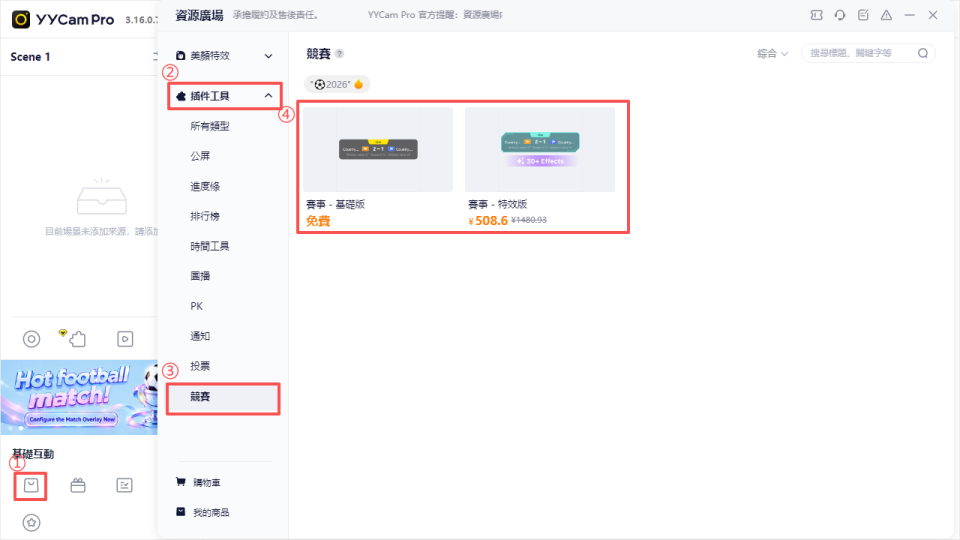
1. 在「資源廣場」購買外掛
進入 YYCam Pro 主介面 → 點擊 「資源廣場」 → 在 「外掛工具」 分類下找到 「賽事」 → 選擇喜歡的設計樣式 → 點擊購買。
若為免費外掛,直接加入即可。
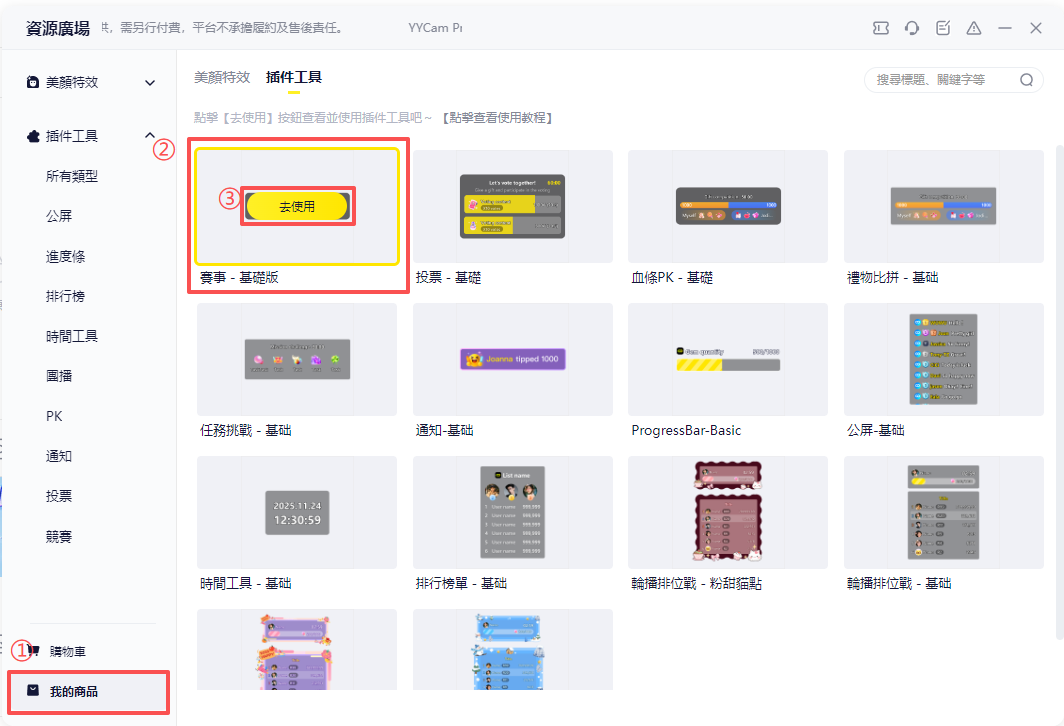
2. 前往「我的商品」啟動
進入 「我的商品」 頁面 → 找到已購買的賽事比分外掛 → 點擊 「去使用」,進入外掛設定頁面。
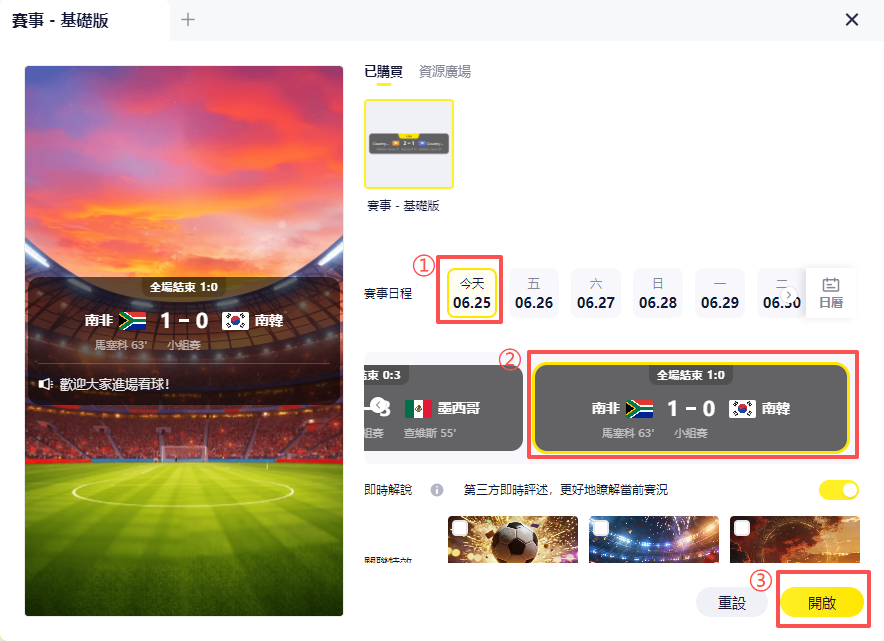
3. 設定賽事資訊
- 賽事日程:在外掛面板中選擇賽事日期與比賽場次。
- 即時解說:第三方即時評述。開啟後,可幫助觀眾更好地了解目前賽況。相關內容不代表平台立場。
- 進球特效:開啟後,進球時可自動觸發特效。
- 視窗透明度:依照實際直播場景調整,確保與直播間整體風格協調。
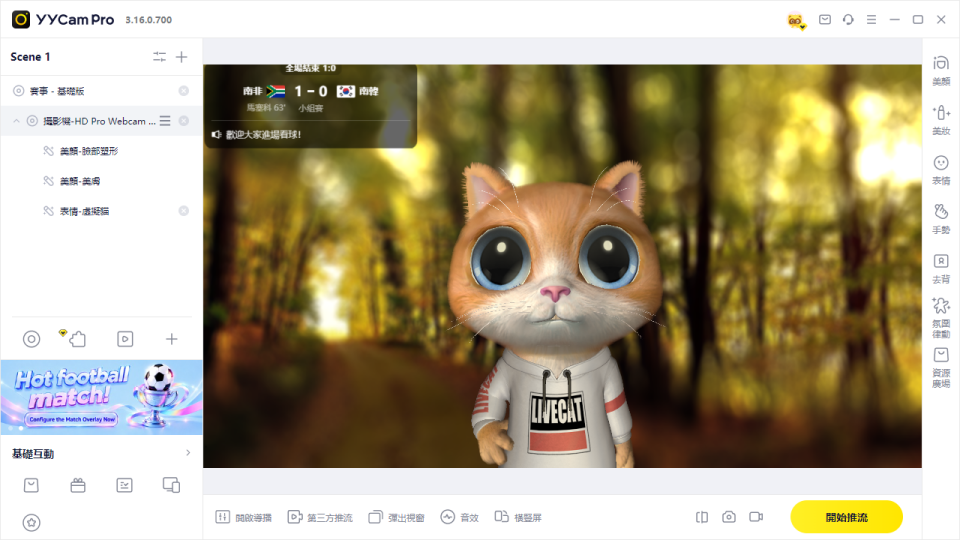
4. 開啟直播畫面疊加
- 完成設定後,開啟外掛展示。
- 開啟後,「賽事資訊 · 即時比分」元件會顯示在直播畫面中。
- 您可以在直播預覽畫面中檢查效果,並依需求調整位置、大小與樣式。
- 開始直播後,比分將依照所選賽事資料自動更新,無需人工操作。
四、使用建議
1. 提前完成設定測試
建議在正式開播前完成外掛購買、資訊設定與畫面預覽,確保比分資訊正常顯示。
2. 保持資訊清楚可讀
比分與隊伍名稱是觀眾最關注的資訊,建議避免放在畫面邊緣,或被人物、彈幕、貼圖等元素遮擋。
3. 注意畫面整體布局
建議將比分元件放置在畫面頂部、底部或角落,既不影響主要內容觀看,也方便觀眾隨時查看比分。
五、常見問題
Q:購買後在哪裡找到外掛?
A:購買成功後,可前往 「我的商品」 查看已購買的外掛,並點擊 「去使用」 進入設定。
Q:可以同時展示多場比賽嗎?
A:目前單一外掛實例僅支援一場比賽。
Q:賽事資訊面板可以縮小嗎?
A:可以。使用滑鼠拖曳面板邊緣即可等比例縮放。但過小可能影響文字辨識度,建議保留原始比例的 80% 以上。
六、總結
「賽事資訊 · 即時比分」可幫助主播在直播畫面中直觀展示比賽雙方、目前比分與賽事狀態,讓觀眾更方便掌握比賽進展,同時提升直播間的專業感與觀看體驗。
如有進一步的產品優化或客製化需求,歡迎隨時回饋給產品團隊。