【TikTok Live】如何使用 YYCam Pro 在 TikTok 進行直播
歡迎使用 YYCam Pro!本教學將逐步指導您如何在 PC 端透過 YYCam Pro 於 TikTok 進行直播,讓您輕鬆享受專業級的美顏與特效體驗。
一、開始前準備
在開始前,請確認您已具備以下條件:
- 一台 Windows 電腦(建議 Windows 10 / Windows 11)
- 穩定的網路環境(建議上行頻寬 ≥ 10Mbps)
- 攝影機 / 麥克風(內建或外接皆可,建議使用專業設備以提升音畫品質)
- 已安裝最新版 YYCam Pro(可於官方網站下載)
- TikTok 帳號已開通直播權限
- TikTok 推流資訊(如適用)
- 部分地區或帳號可於 TikTok Live Center 取得 RTMP 伺服器位址(Server URL)與推流碼(Stream Key)
- 若尚未支援 RTMP 推流,也可透過 TikTok Live Studio + 虛擬攝影機方式進行直播(請參考方案 B)
二、兩種接入方式(依需求選擇)
- 方案 A:YYCam Pro 直接推流至 TikTok(RTMP)
適用情境: 您的 TikTok 帳號已開通 RTMP 推流權限(可取得 Server URL 與 Stream Key)。
- 方案 B:YYCam Pro 虛擬攝影機 + TikTok Live Studio 開播【推薦】
適用情境: 尚未開通 RTMP 推流權限,但可透過 TikTok Live Studio 在電腦端開播。
方案 A:使用 RTMP 推流至 TikTok
(1)取得 TikTok RTMP 推流位址與推流碼
- 登入 TikTok Live Center(網頁版): https://livecenter.tiktok.com/
- 進入直播設定頁面,先建立直播(設定直播封面、分類與標題),點擊「Save & Go Live」。
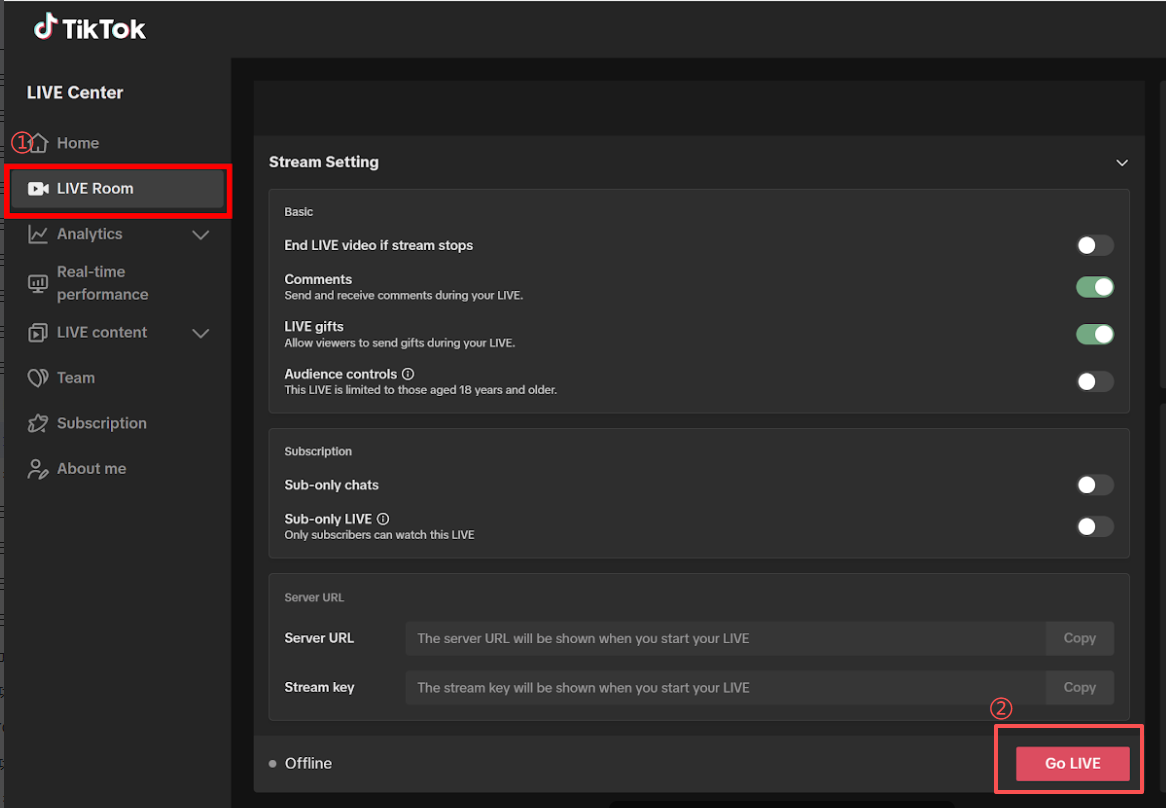
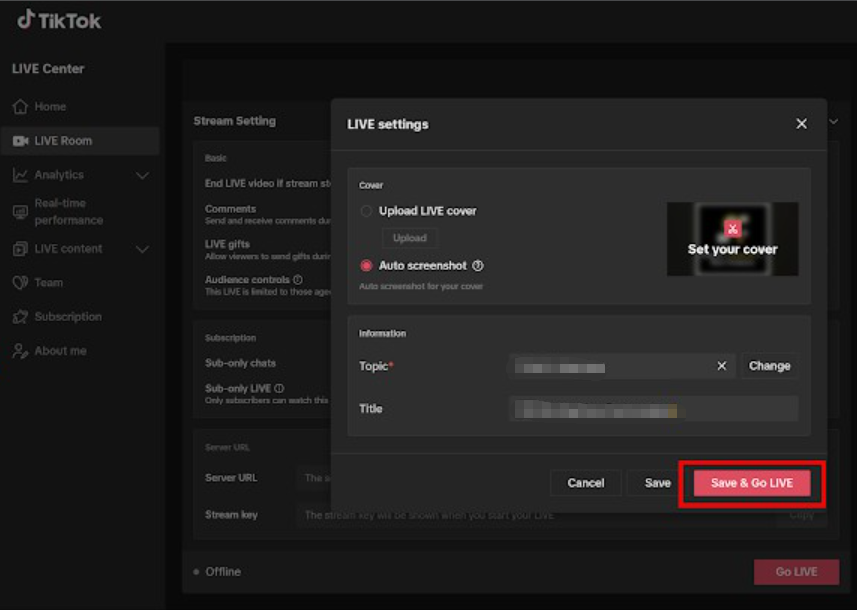
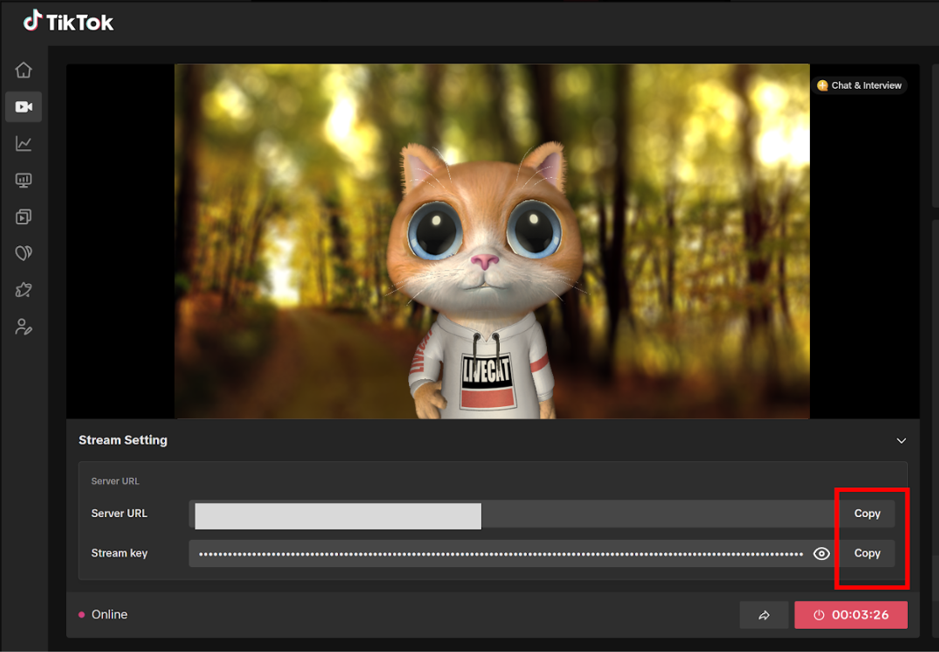
3. 複製並妥善保存以下資訊:
- Server URL(伺服器位址)
- Stream Key(推流碼)(請妥善保管推流碼,避免外洩導致直播遭盜播。)
溫馨提示: 不同地區或帳號的後台介面名稱可能略有差異,請以實際顯示內容為準。
(2)安裝並開啟 YYCam Pro(PC 端)
- 前往 YYCam Pro 官方網站下載 Windows 版本並完成安裝: https://yycampro.com/
- 啟動 YYCam Pro,完成攝影機與推流參數設定。
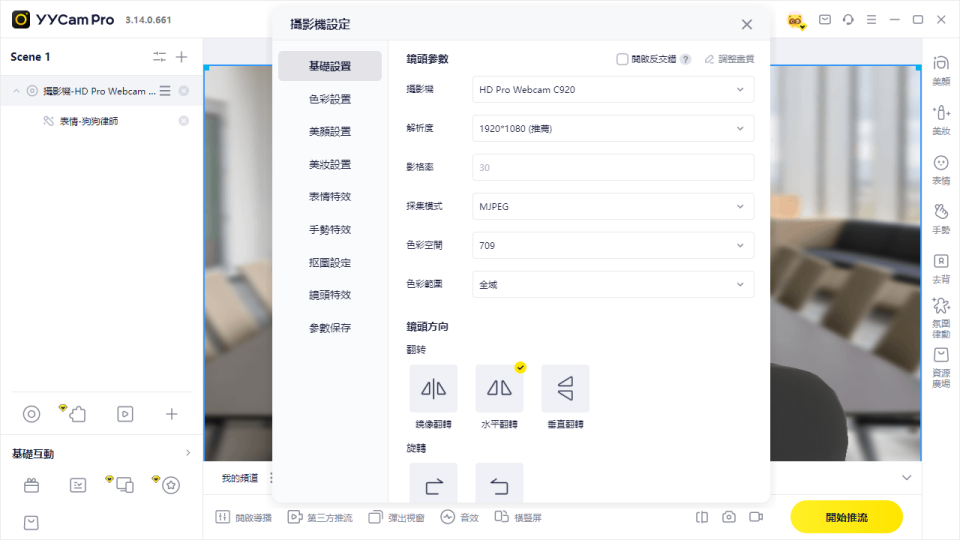
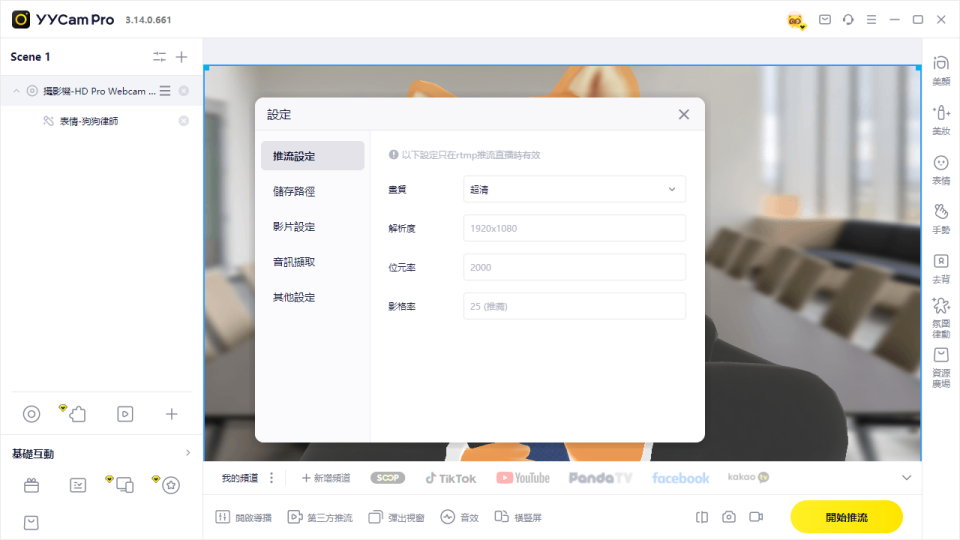
(3)在 YYCam Pro 中設定畫面與美顏特效
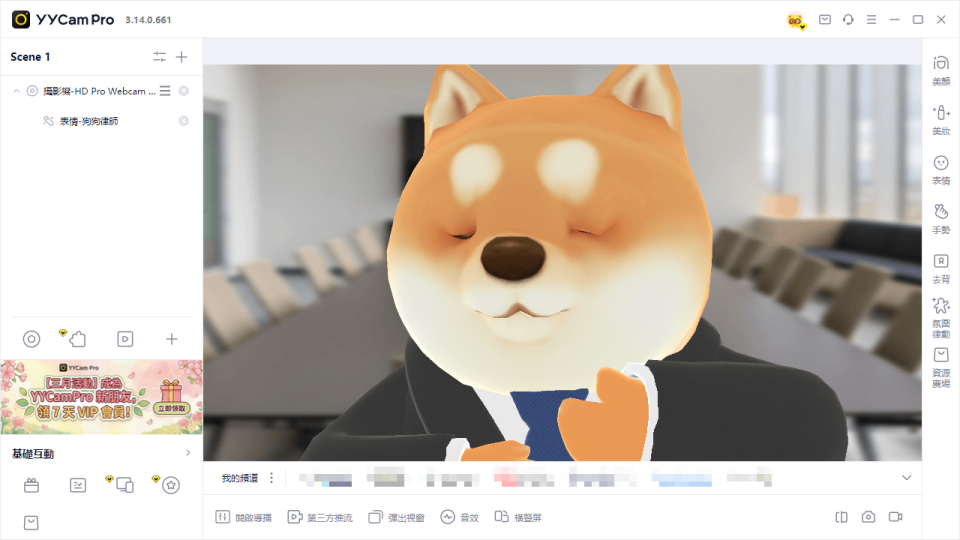
請在 YYCam Pro 內完成以下設定:
- 開啟攝影機:確認預覽畫面正常顯示
- 開啟即時美顏:依直播風格調整磨皮、膚色、瘦臉等(建議自然適度)
- 添加特效 / 濾鏡 / 貼圖:依 TikTok 直播內容與節奏搭配使用
- 畫面佈局(選用):可加入文字、圖片、背景等元素,提升專業度與品牌識別度
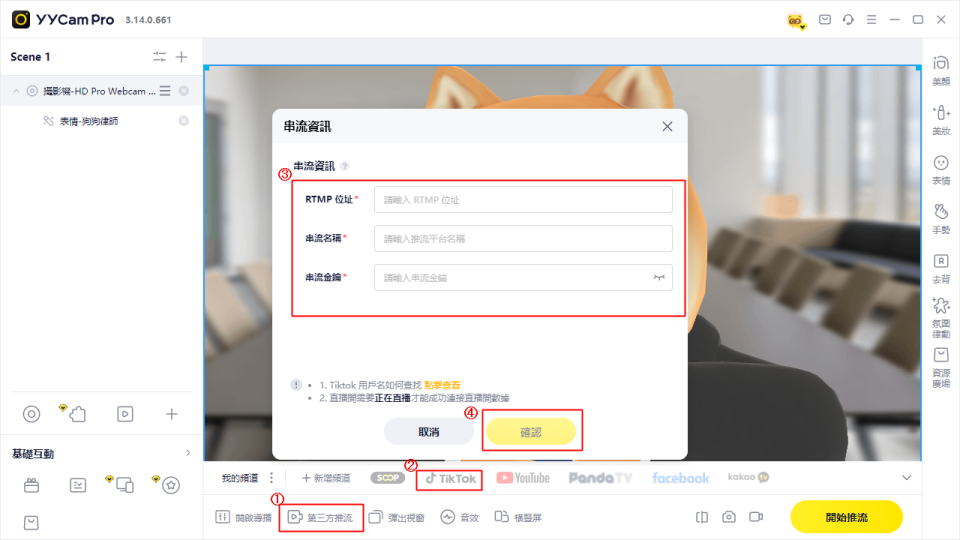
(4)在 YYCam Pro 填寫 TikTok Live 推流資訊
- 進入 YYCam Pro 的推流直播設定(RTMP 入口)
- 選擇「自訂 RTMP」(或選擇 TikTok 平台項目,如版本支援)
- 填寫以下資訊:
- RTMP 位址(Server URL)
- 推流金鑰(Stream Key)
- 推流名稱(可自訂填寫)
(5)開始直播
- 確認畫面與設定無誤後,在 YYCam Pro 主介面點擊「開始推流」
- 返回 TikTok Live Center 確認畫面成功接入,即可正式開始直播
方案 B:使用「虛擬攝影機」接入 TikTok Live Studio(推薦)
若帳號暫時無法使用 RTMP 推流,可改用虛擬攝影機方式。
(1)安裝 TikTok Live Studio
- 下載並安裝 TikTok Live Studio: https://www.tiktok.com/studio/download
- 登入 TikTok 帳號,完成開播權限驗證。
(2)在 YYCam Pro 進行輸出設定
- 開啟 YYCam Pro,完成攝影機、美顏、濾鏡與特效設定。
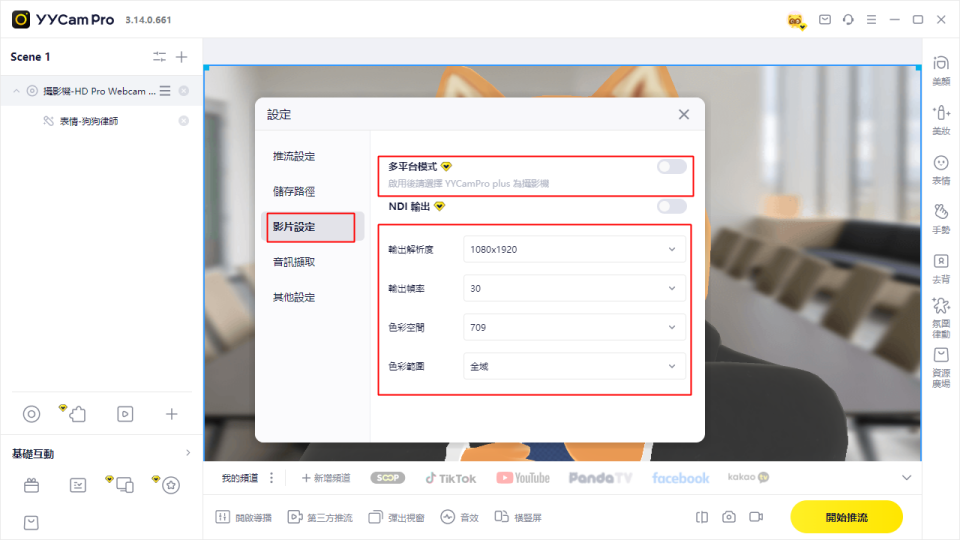
2. 若需多平台直播,請在輸出設定中啟用「多平台模式」並設定輸出畫面參數。
(3)在 TikTok Live Studio 選擇視訊與音訊來源
- 開啟 TikTok Live Studio,選擇: 【Add source】→【Camera】→【Add】 然後選擇 YYCam Pro / YYCam Pro Plus(多平台直播)
- 音訊部分可於 TikTok Live Studio 中直接選擇您的麥克風裝置。
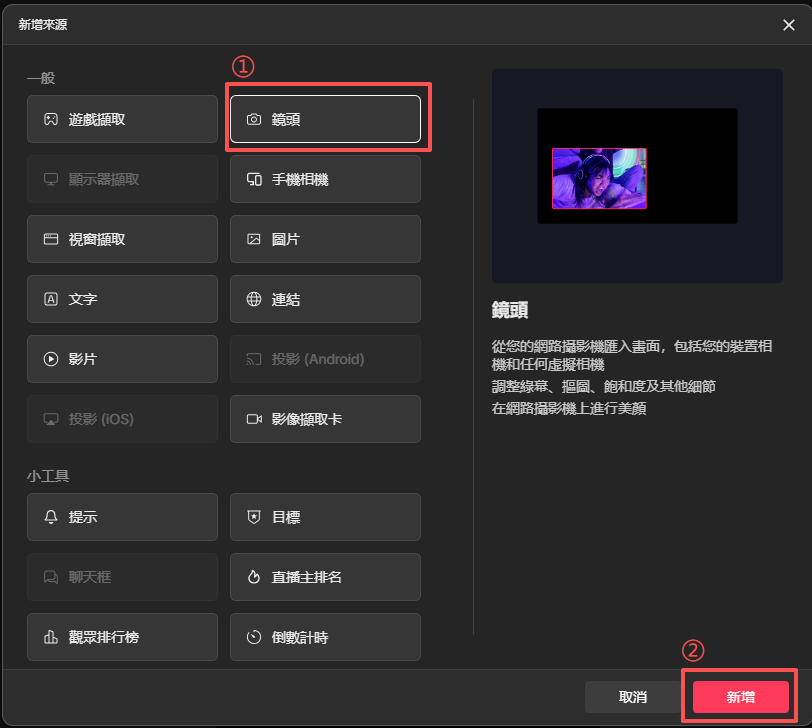
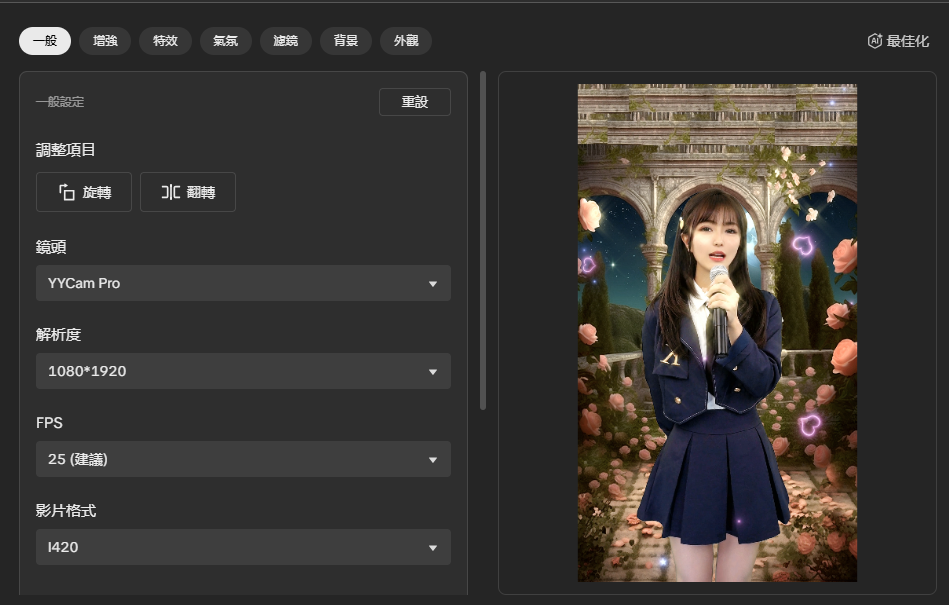
(4)預覽確認後開始直播
設定標題、封面與分類,確認畫面與聲音正常後,點擊「Go Live」或「開始直播」。
三、直播前檢查清單
- 畫面:清晰、不過曝、不延遲
- 美顏:自然不過度(特別注意磨皮與銳化)
- 音訊:音量適中、無明顯雜音、無回音
- 網路:無明顯封包遺失(必要時降低解析度或碼率)
四、常見問題(FAQ)
Q1:使用 RTMP 推流,但 TikTok Live 收不到畫面 / 黑畫面 / 卡頓?
A:請優先檢查以下三點:
- RTMP 位址與推流碼是否填寫正確
- 是否已於 TikTok 後台成功建立直播
- 網路或防火牆是否阻擋推流連線
Q2:TikTok Live Studio 找不到 YYCam Pro 虛擬攝影機?
A:請優先檢查:
- 確認 TikTok 帳號具備 TikTok Live Studio 開播權限 (粉絲數 ≥ 1000 且有 3 次以上、每次 25 分鐘以上的 Live Studio 開播紀錄)
- 完全關閉並重新啟動 TikTok Live Studio 與 YYCam Pro
- 釋放攝影機占用:關閉其他正在使用攝影機的軟體(如視訊會議程式)
Q3:直播畫面卡頓或掉幀?
A:建議:
- 將解析度調整為 1080p
- FPS 設為 25
- 優先使用有線網路
- 關閉不必要的特效與背景程式,降低系統負載
五、結語:使用 YYCam Pro,讓 TikTok 直播更出色
YYCam Pro 支援即時美顏與多樣化特效,並完善適配多平台直播工作流程。完成以上設定後,您即可在 PC 端更穩定且專業地進行 TikTok 直播,同時提升直播間整體觀感與互動效率。
YYCam Pro 團隊